当サイトでは javascript を利用しております。javascript の設定を有効にしてください。
hankyu-gift-autumn
hankyugift
阪急・阪神ギフトモール
ご利用ガイド
Sポイントのご利用について
Sポイントのご利用について
阪急・阪神ギフトモールにて以下のカードをご利用の場合、当該カードのポイント認証(本人認証)が必要です。
Sポイント対象カード(阪急阪神お得意様カードPREMIUM/STACIAカード/Sマーク付きポイントカード)
操作方法は下記にてご確認いただけます。
【マイページ登録時の操作方法】
クレジットカード
ポイントカード
阪急阪神お得意様カードPREMIUM»
各種STACIAカード»
Sマーク付きポイントカード»
【ご注文時の操作方法】
クレジットカード
ポイントカード
阪急阪神お得意様カードPREMIUM»
各種STACIAカード»
Sマーク付きポイントカード»
マイページ登録時の操作方法(各種STACIAカード)
各種STACIAカードをご利用の際には、STACIA番号とSポイントの認証が必要です。
ポイント認証のため、事前にご利用カードの当該サイトにてご登録をお済ませください。
<対象カード>
S STACIAカード
エメラルドSTACIAカード
→
阪急阪神百貨店メールアドレス登録サイト
<対象カード>
ペルソナSTACIAカード
ペルソナSTACIA アメリカン・エキスプレス®・カード
タカラヅカレビューSTACIAカード
阪神タイガースSTACIA PiTaPa JCB カード
阪急阪神第一ホテルグループSTACIA PiTaPa VISA カード
スタシアサイカピタパカード
→
Sポイントメンバーサイト
※メンバーサイトの登録に関するお問い合わせ等は、各カードの発行会社にご連絡ください。
詳細はこちら»
※Sポイントについての詳細は、
Sポイントサイト
をご確認ください。
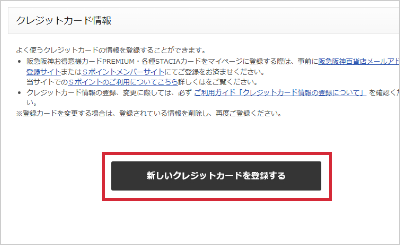
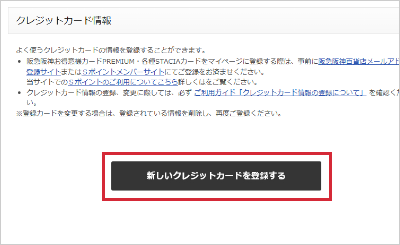
STEP 1 : クレジットカード情報画面へ
阪急・阪神ギフトモール マイページの「クレジットカード情報」にて「新しいクレジットカードを登録する」をクリックしてください。
※登録カードを変更する場合は、登録されている情報を削除した後、新しいカードをご登録ください。
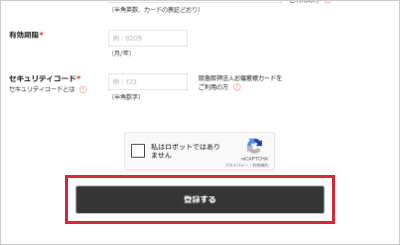
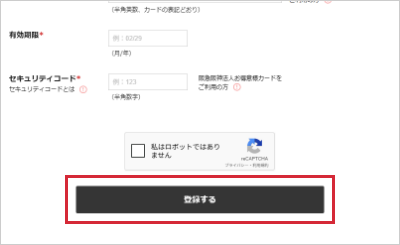
STEP 2 : クレジットカード情報を入力
登録するクレジットカードの情報を入力し、「登録する」をクリックしてください。
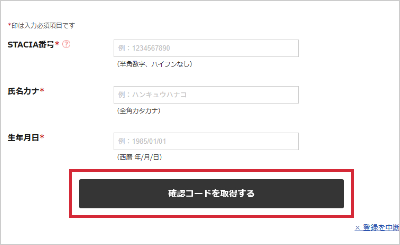
STEP 3 : 確認コードを取得
「STACIA番号」と、ご利用カードご登録の「氏名カナ」「生年月日」を入力し、「確認コードを取得する」をクリックしてください。
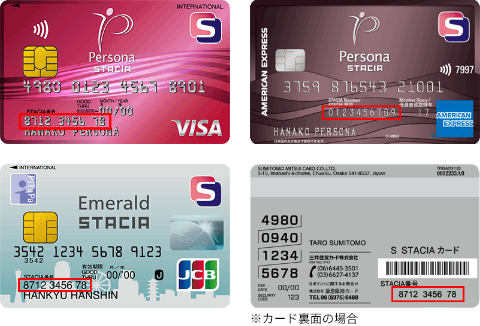
<STACIA番号記載位置の例>
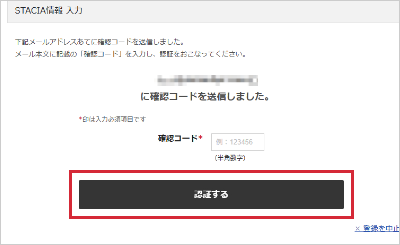
STEP 4 : 確認コードを入力して認証
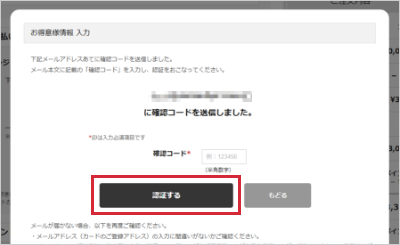
メールにて送信された「確認コード」を入力し、「認証する」をクリックしてください。
「確認コード」は、株式会社阪急阪神ポイントより、ご利用カードのご登録メールアドレスあてに送信されます。
送信元アドレス:no-reply@s-pt-system.jp
メール件名:【本人認証】確認コードのご連絡
メールが届かない場合、以下を再度ご確認ください。
メールアドレス(カードのご登録アドレス)の入力に間違いがないかご確認ください。
メールツール、携帯電話の設定等により、迷惑メールフォルダなど受信フォルダと異なるフォルダに振り分けられている可能性がございますのでご確認ください。
迷惑メールなどの設定をされている場合は「no-reply@s-pt-sysytem.jp」からのメールが受信ができるように設定してください。
スマートフォンやケータイでメールを受信される場合は、通信環境の良いところで受信してください。
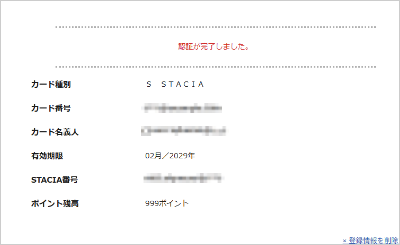
STEP 5 : 登録完了
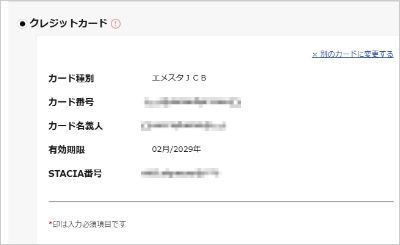
STACIAカードの登録(本人認証)が完了しました。
※登録カードを変更する場合は、登録されている情報を削除し、再度ご登録ください。
ページTOPへ↑
マイページ登録時の操作方法(阪急阪神お得意様カードPREMIUM)
阪急阪神お得意様カードPREMIUMをご利用の際には、お得意様番号とSポイントの認証が必要です。
ポイント認証のため、事前に下記メールアドレス登録サイトにてご登録をお済ませください。
<対象カード>
阪急阪神お得意様カードPREMIUM
→
阪急阪神百貨店メールアドレス登録サイト
※メンバーサイトの登録に関するお問い合わせ等は、各カードの発行会社にご連絡ください。
詳細はこちら»
※Sポイントについての詳細は、
Sポイントサイト
をご確認ください。
STEP 1 : クレジットカード情報画面へ
阪急・阪神ギフトモール マイページの「クレジットカード情報」にて「新しいクレジットカードを登録する」をクリックしてください。
※登録カードを変更する場合は、登録されている情報を削除した後、新しいカードをご登録ください。
STEP 2 : クレジットカード情報を入力
登録する阪急阪神お得意様カードPREMIUMの情報を入力し、「登録する」をクリックしてください。
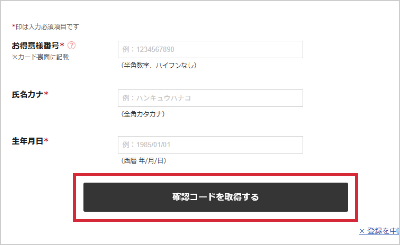
STEP 3 : 確認コードを取得
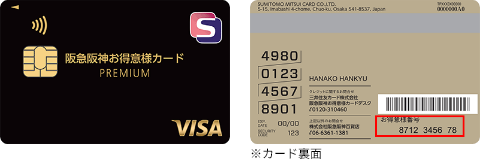
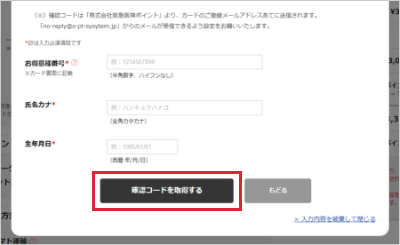
「お得意様番号」と、ご利用カードご登録の「氏名カナ」「生年月日」を入力し、「確認コードを取得する」をクリックしてください。
<お得意様番号の記載位置>
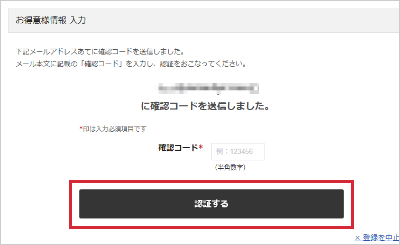
STEP 4 : 確認コードを入力して認証
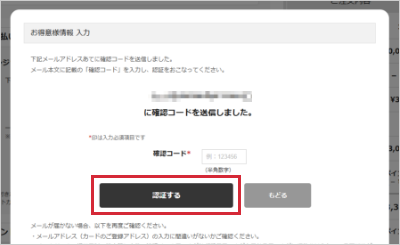
メールにて送信された「確認コード」を入力し、「認証する」をクリックしてください。
「確認コード」は、株式会社阪急阪神ポイントより、ご利用カードのご登録メールアドレスあてに送信されます。
送信元アドレス:no-reply@s-pt-system.jp
メール件名:【本人認証】確認コードのご連絡
メールが届かない場合、以下を再度ご確認ください。
メールアドレス(カードのご登録アドレス)の入力に間違いがないかご確認ください。
メールツール、携帯電話の設定等により、迷惑メールフォルダなど受信フォルダと異なるフォルダに振り分けられている可能性がございますのでご確認ください。
迷惑メールなどの設定をされている場合は「no-reply@s-pt-sysytem.jp」からのメールが受信ができるように設定してください。
スマートフォンやケータイでメールを受信される場合は、通信環境の良いところで受信してください。
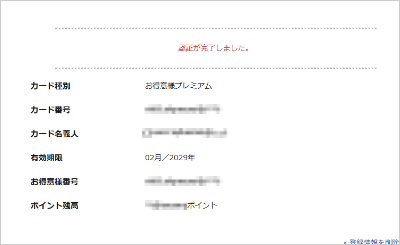
STEP 5 : 登録完了
阪急阪神お得意様カードPREMIUMの登録(本人認証)が完了しました。
※登録カードを変更する場合は、登録されている情報を削除し、再度ご登録ください。
ページTOPへ↑
マイページ登録時の操作方法(Sマーク付きカード)
Sマーク付きポイントカードをご利用の際には、Sポイントの認証が必要です。
ポイント認証のため、事前にご利用カードの当該サイトにてご登録をお済ませください。
<対象カード>
阪急阪神百貨店ポイントカード
うめだ阪急ポイントカード
阪急メンズ大阪マイレージカード
阪神百貨店ポイントカード
千里阪急ポイントカード
川西阪急ポイントカード
西宮阪急ポイントカード
宝塚阪急ポイントカード
三田阪急ポイントカード
高槻阪急ポイントカード
神戸阪急ポイントカード
→
阪急阪神百貨店メールアドレス登録サイト
<対象カード>
阪急阪神第一ホテルグループ メンバーズクラブカード(ホテルカード)
阪急阪神おでかけカード
OSAMPO CARD
イズミヤポイントカード「ヒナタス」
阪急オアシスメンバーズカード クラブ・エフ
関西スーパーおさいふカード
→
Sポイントメンバーサイト
※メンバーサイトの登録に関するお問い合わせ等は、各カードの発行会社にご連絡ください。
詳細はこちら»
※Sポイントについての詳細は、
Sポイントサイト
をご確認ください。
STEP 1 : ポイントカード情報画面へ
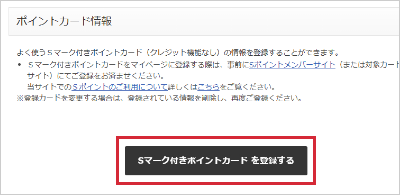
阪急・阪神ギフトモール マイページの「ポイントカード情報」にて「Sマーク付きポイントカード または 店舗ポイント対象カード を登録する」をクリックしてください。
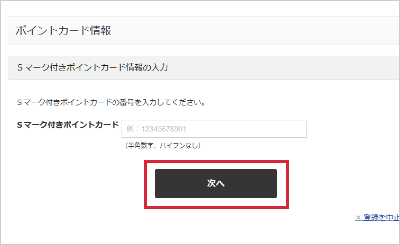
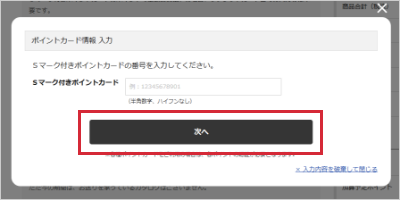
STEP 2 : ポイントカード番号を入力
Sマーク付きポイントカードの番号を入力し、「次へ」をクリックしてください。
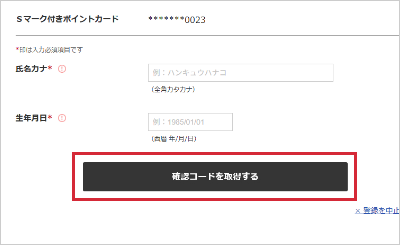
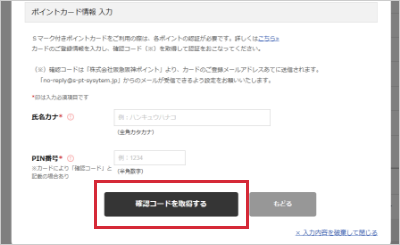
STEP 3 : 確認コードを取得
カードご登録の「氏名カナ」と、カードに記載の「PIN番号」を入力し、「確認コードを取得する」をクリックしてください。
※PIN番号はカード裏面に記載があります。カードの種類によっては「確認コード」と記載されている場合がありますが、認証に必要な「確認コード」とは別の番号となります。
※OSAMPO CARDをご利用の場合は、メンバーサイトにご登録の「氏名カナ」と「生年月日」を入力してください。
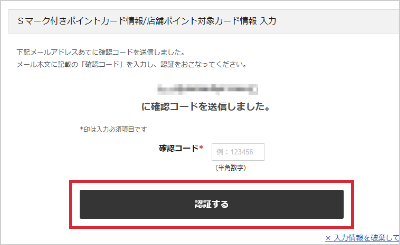
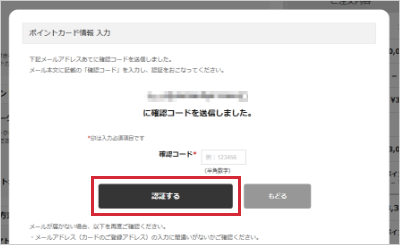
STEP 4 : 確認コードを入力して認証
メールにて送信された「確認コード」を入力し、「認証する」をクリックしてください。
「確認コード」は、株式会社阪急阪神ポイントより、ご利用カードのご登録メールアドレスあてに送信されます。
送信元アドレス:no-reply@s-pt-system.jp
メール件名:【本人認証】確認コードのご連絡
メールが届かない場合、以下を再度ご確認ください。
メールアドレス(カードのご登録アドレス)の入力に間違いがないかご確認ください。
メールツール、携帯電話の設定等により、迷惑メールフォルダなど受信フォルダと異なるフォルダに振り分けられている可能性がございますのでご確認ください。
迷惑メールなどの設定をされている場合は「no-reply@s-pt-sysytem.jp」からのメールが受信ができるように設定してください。
スマートフォンやケータイでメールを受信される場合は、通信環境の良いところで受信してください。
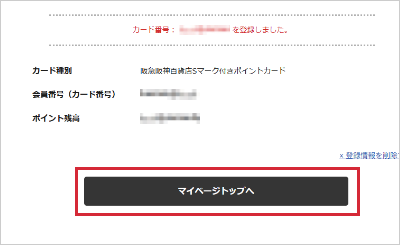
STEP 5 : 登録完了
Sマーク付きポイントカードの登録(本人認証)が完了しました。
※登録カードを変更する場合は、登録されている情報を削除し、再度ご登録ください。
ページTOPへ↑
ご注文時の操作方法(各種STACIAカード)
各種STACIAカードをご利用の際には、STACIA番号とSポイントの認証が必要です。
ポイント認証のため、事前にご利用カードの当該サイトにてご登録をお済ませください。
<対象カード>
S STACIAカード
エメラルドSTACIAカード
→
阪急阪神百貨店メールアドレス登録サイト
<対象カード>
ペルソナSTACIAカード
ペルソナSTACIA アメリカン・エキスプレス®・カード
タカラヅカレビューSTACIAカード
阪神タイガースSTACIA PiTaPa JCB カード
阪急阪神第一ホテルグループSTACIA PiTaPa VISA カード
スタシアサイカピタパカード
→
Sポイントメンバーサイト
※メンバーサイトの登録に関するお問い合わせ等は、各カードの発行会社にご連絡ください。
詳細はこちら»
※Sポイントについての詳細は、
Sポイントサイト
をご確認ください。
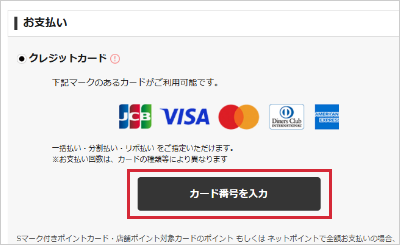
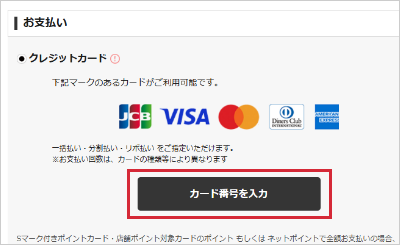
STEP 1 : お支払い方法でクレジットカードを指定
「お支払い方法」にてクレジットカードを指定し、「カード番号を入力」をクリックしてください。
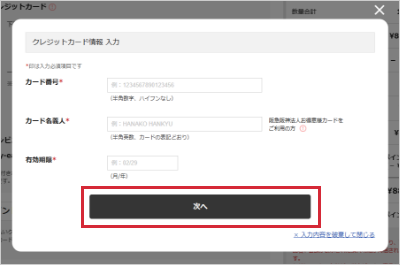
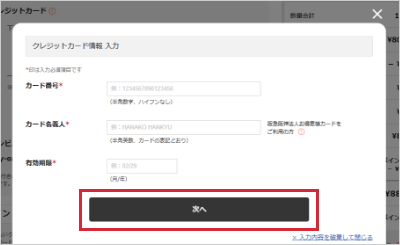
STEP 2 : クレジットカード情報を入力
お支払いに使用するクレジットカードの情報を入力し、「次へ」をクリックしてください。
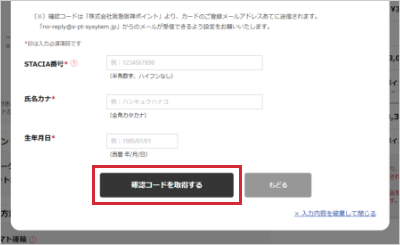
STEP 3 : 確認コードを取得
「STACIA番号」と、ご利用カードご登録の「氏名カナ」「生年月日」を入力し、「確認コードを取得する」をクリックしてください。
<STACIA番号記載位置の例>
STEP 4 : 確認コードを入力して認証
メールにて送信された「確認コード」を入力し、「認証する」をクリックしてください。
「確認コード」は、株式会社阪急阪神ポイントより、ご利用カードのご登録メールアドレスあてに送信されます。
送信元アドレス:no-reply@s-pt-system.jp
メール件名:【本人認証】確認コードのご連絡
メールが届かない場合、以下を再度ご確認ください。
メールアドレス(カードのご登録アドレス)の入力に間違いがないかご確認ください。
メールツール、携帯電話の設定等により、迷惑メールフォルダなど受信フォルダと異なるフォルダに振り分けられている可能性がございますのでご確認ください。
迷惑メールなどの設定をされている場合は「no-reply@s-pt-sysytem.jp」からのメールが受信ができるように設定してください。
スマートフォンやケータイでメールを受信される場合は、通信環境の良いところで受信してください。
STEP 5 : 登録完了
STACIA番号の本人認証が完了しました。
引き続き、画面の指示に沿ってご注文操作を行ってください。
ページTOPへ↑
ご注文時の操作方法(阪急阪神お得意様カードPREMIUM)
阪急阪神お得意様カードPREMIUMをご利用の際には、お得意様番号とSポイントの認証が必要です。
ポイント認証のため、事前に下記メールアドレス登録サイトにてご登録をお済ませください。
<対象カード>
阪急阪神お得意様カードPREMIUM
→
阪急阪神百貨店メールアドレス登録サイト
※メンバーサイトの登録に関するお問い合わせ等は、各カードの発行会社にご連絡ください。
詳細はこちら»
※Sポイントについての詳細は、
Sポイントサイト
をご確認ください。
STEP 1 : お支払い方法でクレジットカードを指定
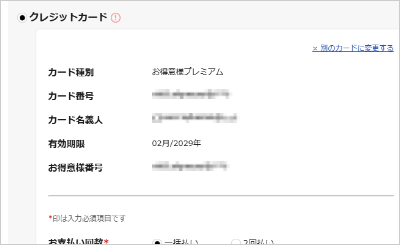
お支払い方法にてクレジットカードを指定し、「カード番号を入力」をクリックしてください。
STEP 2 : クレジットカード情報を入力
お支払いに使用する阪急阪神カードPREMIUMの情報を入力し、「次へ」をクリックしてください。
STEP 3 : 確認コードを取得
「お得意様番号」と、ご利用カードご登録の「氏名カナ」「生年月日」を入力し、「確認コードを取得する」をクリックしてください。
<お得意様番号の記載位置>
STEP 4 : 確認コードを入力して認証
メールにて送信された「確認コード」を入力し、「認証する」をクリックしてください。
「確認コード」は、株式会社阪急阪神ポイントより、ご利用カードのご登録メールアドレスあてに送信されます。
送信元アドレス:no-reply@s-pt-system.jp
メール件名:【本人認証】確認コードのご連絡
メールが届かない場合、以下を再度ご確認ください。
メールアドレス(カードのご登録アドレス)の入力に間違いがないかご確認ください。
メールツール、携帯電話の設定等により、迷惑メールフォルダなど受信フォルダと異なるフォルダに振り分けられている可能性がございますのでご確認ください。
迷惑メールなどの設定をされている場合は「no-reply@s-pt-sysytem.jp」からのメールが受信ができるように設定してください。
スマートフォンやケータイでメールを受信される場合は、通信環境の良いところで受信してください。
STEP 5 : 登録完了
お得意様番号の本人認証が完了しました。
引き続き、画面の指示に沿ってご注文操作を行ってください。
ページTOPへ↑
ご注文時の操作方法(Sマーク付きカード)
Sマーク付きポイントカードをご利用の際には、Sポイントの認証が必要です。
ポイント認証のため、事前にご利用カードの当該サイトにてご登録をお済ませください。
<対象カード>
阪急阪神百貨店ポイントカード
うめだ阪急ポイントカード
阪急メンズ大阪マイレージカード
阪神百貨店ポイントカード
千里阪急ポイントカード
川西阪急ポイントカード
西宮阪急ポイントカード
宝塚阪急ポイントカード
三田阪急ポイントカード
高槻阪急ポイントカード
神戸阪急ポイントカード
→
阪急阪神百貨店メールアドレス登録サイト
<対象カード>
阪急阪神第一ホテルグループ メンバーズクラブカード(ホテルカード)
阪急阪神おでかけカード
OSAMPO CARD
イズミヤポイントカード「ヒナタス」
阪急オアシスメンバーズカード クラブ・エフ
関西スーパーおさいふカード
→
Sポイントメンバーサイト
※メンバーサイトの登録に関するお問い合わせ等は、各カードの発行会社にご連絡ください。
詳細はこちら»
※Sポイントについての詳細は、
Sポイントサイト
をご確認ください。
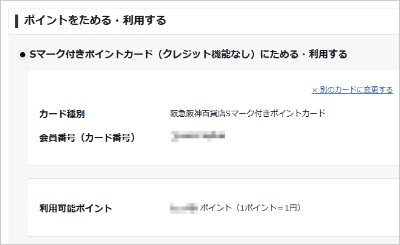
STEP 1 : ポイントを選択
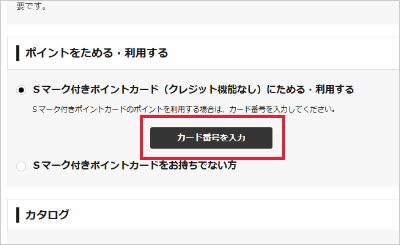
「ポイントをためる・利用する」にて「Sマーク付きポイントカード/店舗ポイント対象カード のポイント」にチェックを入れ、「カード番号を入力」をクリックしてください。
STEP 2 : ポイントカード番号を入力
Sマーク付きポイントカードの番号を入力し、「次へ」をクリックしてください。
STEP 3 : 確認コードを取得
カードご登録の「氏名カナ」と、カードに記載の「PIN番号」を入力し、「確認コードを取得する」をクリックしてください。
※PIN番号はカード裏面に記載があります。カードの種類によっては「確認コード」と記載されている場合がありますが、認証に必要な「確認コード」とは別の番号となります。
※OSAMPO CARDをご利用の場合は、メンバーサイトにご登録の「氏名カナ」と「生年月日」を入力してください。
STEP 4 : 確認コードを入力して認証
メールにて送信された「確認コード」を入力し、「認証する」をクリックしてください。
「確認コード」は、株式会社阪急阪神ポイントより、ご利用カードのご登録メールアドレスあてに送信されます。
送信元アドレス:no-reply@s-pt-system.jp
メール件名:【本人認証】確認コードのご連絡
メールが届かない場合、以下を再度ご確認ください。
メールアドレス(カードのご登録アドレス)の入力に間違いがないかご確認ください。
メールツール、携帯電話の設定等により、迷惑メールフォルダなど受信フォルダと異なるフォルダに振り分けられている可能性がございますのでご確認ください。
迷惑メールなどの設定をされている場合は「no-reply@s-pt-sysytem.jp」からのメールが受信ができるように設定してください。
スマートフォンやケータイでメールを受信される場合は、通信環境の良いところで受信してください。
STEP 5 : 登録完了
ポイントカードの本人認証が完了しました。
引き続き、画面の指示に沿ってご注文操作を行ってください。
ページTOPへ↑